פתרון קל ומהיר להקלדה בערבית
מורים ותלמידים לערבית מחפשים לעתים קרובות פתרונות להקלדה בערבית שאינה כרוכה ברכישת מקלדת מיוחדת, במדבקות או בלימוד ההקלדה בערבית. בין הפתרונות השונים, הפתרון הפשוט ביותר (לדעתי) הוא שימוש בפריסת מקלדת (keyboard layout) של מערכת ההפעלה. פריסת (או פרישׂת) מקלדת היא קובץ הניתן להתקנה בקלות על מערכת ההפעלה, והמגדיר למחשב איזו אות תופיע בלחיצה על כל מקש.
להלן הוראות שימוש והתקנה לפריסת מקלדת ל-Windows שבניתי לפני כמה שנים, ושכבר הוכיחה את עצמה באינספור הזדמנויות. היא מאפשרת לקבל אותיות ערביות על ידי לחיצה על האותיות העבריות. כך זה נראה (אפשר להגדיל את התמונה):

יתרונות פריסת המקלדת:
· מאפשרת להקליד במהירות בערבית או בפרסית ללא צורך בהיכרות עם סדר המקשים בשפות אלו.
· גישה נוחה ומהירה לכל הסימנים הרווחים בערבית, ללא צורך להשתמש בפקודות תפריט או מאקרו.
· אין צורך במקלדת ערבית או במדבקות או חריטה על גבי המקשים.
· אין צורך בהמרה מכל סוג שהוא (אתרי אינטרנט, מקלדת וירטואלית, תעתיק, לחצני מקרו וכדו') – האות הערבית מופיעה ישירות במסמך.
· מותאמת לכתיבה נוחה של טקסטים מנוקדים בערבית – סימני הניקוד נגישים כמו כל סימן אחר.
· מאפשרת הקלדת ספרות ערביות על ידי שימוש רגיל במקשי הספרות, או ספרות מערביות על ידי שימוש במקלדת המספרית.
· פועלת במערכות ההפעלה Windows XP, Windows Vista, Windows 7, Windows 8.
· פועלת במערכות ההפעלה Windows XP, Windows Vista, Windows 7, Windows 8.
חסרונות:
· למרות שפריסת המקלדת נוחה מאוד לשימוש, היא אינה מעודדת למידה של סדר המקשים במקלדת הערבית, שהוא במובן מסוים גם חלק מן התרבות הערבית בת-זמננו.
· מאותה סיבה, מי שמשתמש בשיטה זו ונאלץ לעבוד פתאום על מחשב אחר עם מקלדת ערבית רגילה עשוי להתקשות בהקלדה עד לימוד המקלדת החדשה.
איך זה עובד?
השימוש בפריסת המקלדת פשוט מאוד, ומוטב פשוט להתנסות בה במקום לקרוא הסברים ארוכים. ובכל זאת, הנה הסבר על מיקומם של הסימנים השונים:
כדי לקבל ד (د) ערבית לוחצים על ד במקלדת העברית, כדי לקבל ח (ح) ערבית לוחצים על ח, כדי לקבל צ (ص) לוחצים על צ, וכן הלאה.
"ד עם נקודה" (ذ) זה Shift + ד, "ח עם נקודה" (خ) זה Shift + ח, "צ עם נקודה" (ض) זה Shift + צ. פשוט, לא? בעזרת המקש Shift עוברים גם מ-ت (ת) ל-ث (Shift + ת) ומ-ه (ה) ל-ة (Shift + ה).
"ד עם נקודה" (ذ) זה Shift + ד, "ח עם נקודה" (خ) זה Shift + ח, "צ עם נקודה" (ض) זה Shift + צ. פשוט, לא? בעזרת המקש Shift עוברים גם מ-ت (ת) ל-ث (Shift + ת) ומ-ه (ה) ל-ة (Shift + ה).
אימות קריאה וסימנים מיוחדים: כפי שניתן לצפות, א זה ا, ו זה و, י זה ي. שימוש במקש ה-Shift מוסיף לאימות הקריאה המזה מעליהן: أ (Shift + א), ؤ (Shift + ו), ئ (Shift + י). סימנים הקשורים לאות אלף מופיעים במקשים הסמוכים ל-א: إ (Shift + ר), آ (אלף מדה, אלף ממדודה, Shift + ק), ٱ (אלף וצלה, Shift + '), ٰ (אלף תלויה, Shift + /).
שני סימנים שכדאי לזכור הם ء המזה בודדה (Shift + ש) ו-ى אלף מקצורה (ף). לקבלת קו המאריך את האות ــــ (كشيدة، تطويل) משתמשים ב-Shift + ס (סמ"ך).
שני סימנים שכדאי לזכור הם ء המזה בודדה (Shift + ש) ו-ى אלף מקצורה (ף). לקבלת קו המאריך את האות ــــ (كشيدة، تطويل) משתמשים ב-Shift + ס (סמ"ך).
ניקוד: סימני הניקוד מרוכזים במקשי האותיות הסופיות ם, ך, ץ, ן. מקש ן (נ סופית) משמש לסימן השדה (ـّ), ואילו Shift + ן (נ סופית) מניב את סימן הסֻכּוּן (ـْ). שאר סימני הניקוד מסודרים במקשים ם (מ סופית), ך (כ סופית), ץ (צ סופית) בקו ישר מלמעלה למטה: צ'מה (ـُ), פתחה (ـَ) וכסרה (ـِ). סימני התנוין מתקבלים בעזרת מקש Shift: ـٌ (Shift + ם), ـً (Shift + ך), ـٍ (Shift + ץ). איך אפשר לזכור זאת? אם למדתם בבית הספר על "יחסה ראשונה" (رفع), "יחסה שנייה" (نصب) ו"יחסה שלישית" (جرّ), שימו לב שסימני הניקוד מסודרים מלמעלה למטה על פי מספרי היחסות המתאימות להם.
אותיות פרסיות: האותיות הפרסיות הבאות מתקבלות בעזרת מקש ה-Shift – ژ (Shift + ז), چ (Shift + ג), پ (Shift + ב), ڤ (Shift + פ), گ (Shift + כ). האותיות پ، ڤ، ו-چ משמשות לפעמים בערבית לציון צלילים שאינם קיימים בערבית הסטנדרטית: پ לציון הצליל P, ו-ڤ לציון הצליל V. האות چ משמשת במצרים לציון הצליל ג' או ז' (בשמות כמו ג'ורג', ז'אנט), מכיוון שהאות ج הרגילה מציינת בערבית מצרית צליל G (כמו ג בעברית). בשלטים בישראל משתמשים באות چ לציון הצליל G (ג עברית), אם כי שימוש זה אינו נפוץ בעולם הערבי. כך למשל, "המושבה הגרמנית" מופיע בשלט בישראל בצורה: هاموشاڤا هاچيرمانيت. שימו לב כי רוב העיתונים וערוצי השידור בערבית בעולם (ובראשם אלג'זירה) אינם משתמשים בסימנים אלו כלל, והם מסמנים את הצליל P בעזרת ب רגילה, את הצליל V בעזרת ف רגילה, ואת הצליל G בעזרת ج או غ.
איך מתקינים?
להורדה:
https://drive.google.com/file/d/17KkC8LnpilVtcvOGWrGeGaH7F495u5Qv/view?usp=sharing
הקובץ בפורמט RAR ואפשר לפתוח אותו עם WinRAR, WinZIP או כל תוכנה מתאימה אחרת.
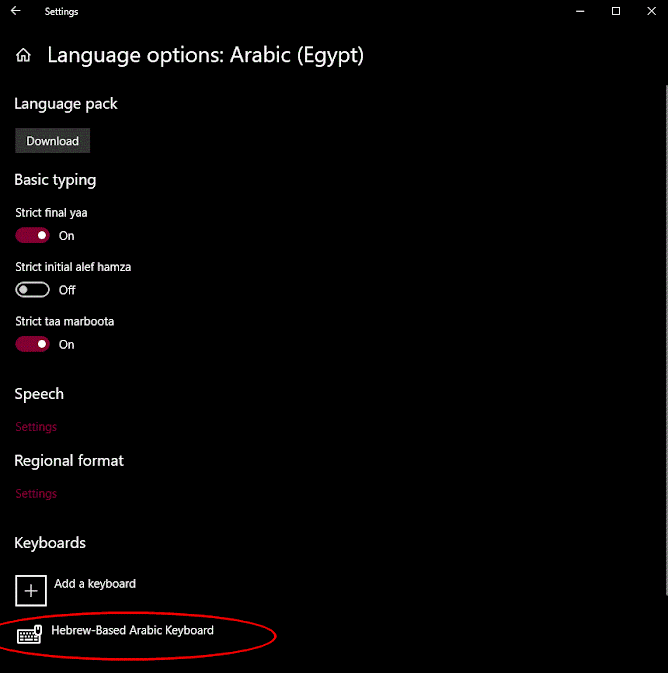
במחשב צריכה להיות מותקנת מראש השפה הערבית Arabic (אפשר להתקין את השפה דרך לוח הבקרה > הגדרות שפה > שינוי מקלדת). אחרי פתיחת הקובץ והרצת קובץ setup.exe נוספת לשפה הערבית במחשב מקלדת חדשה בשם Hebrew-based Arabic Keyboard, ואפשר להתחיל להשתמש בה. מומלץ להסיר את המקלדת הישנה (על ידי הליכה ללוח הבקרה > הגדרות שפה > שינוי מקלדת), כדי שבכל פעם שתעברו למצב קלט ערבי זו תהיה המקלדת הפעילה.
כך זה נראה ב-Windows Vista/7:
https://drive.google.com/file/d/17KkC8LnpilVtcvOGWrGeGaH7F495u5Qv/view?usp=sharing
הקובץ בפורמט RAR ואפשר לפתוח אותו עם WinRAR, WinZIP או כל תוכנה מתאימה אחרת.
במחשב צריכה להיות מותקנת מראש השפה הערבית Arabic (אפשר להתקין את השפה דרך לוח הבקרה > הגדרות שפה > שינוי מקלדת). אחרי פתיחת הקובץ והרצת קובץ setup.exe נוספת לשפה הערבית במחשב מקלדת חדשה בשם Hebrew-based Arabic Keyboard, ואפשר להתחיל להשתמש בה. מומלץ להסיר את המקלדת הישנה (על ידי הליכה ללוח הבקרה > הגדרות שפה > שינוי מקלדת), כדי שבכל פעם שתעברו למצב קלט ערבי זו תהיה המקלדת הפעילה.
כך זה נראה ב-Windows Vista/7:

וכך זה נראה בהגדרות של Windows 10:



אזהרה: אם אינכם משתמשי Windows מנוסים מומלץ לבקש עזרה ממשתמש/ת מנוסה. בשלב ההתקנה, יש להריץ את קובץ ה-setup וללחוץ על האישורים להתקנה. לאחר אישור ההתקנה, ההתקנה עצמה אורכת פחות משנייה - כך זה אמור להיות! אם בשלב זה משהו נראה לכם חשוד, או לא יזמתם בעצמכם את ההתקנה, אין ללחוץ על אישור. לצערי, אין באפשרותי לקחת אחריות על ההתקנה או לתת תמיכה טכנית. מומלץ לבצע את הפעולה במחשב שמותקנת בו תוכנת אנטי-וירוס, שתתריע בפניכם על קובץ פגום או נגוע בווירוס.
בהצלחה!
